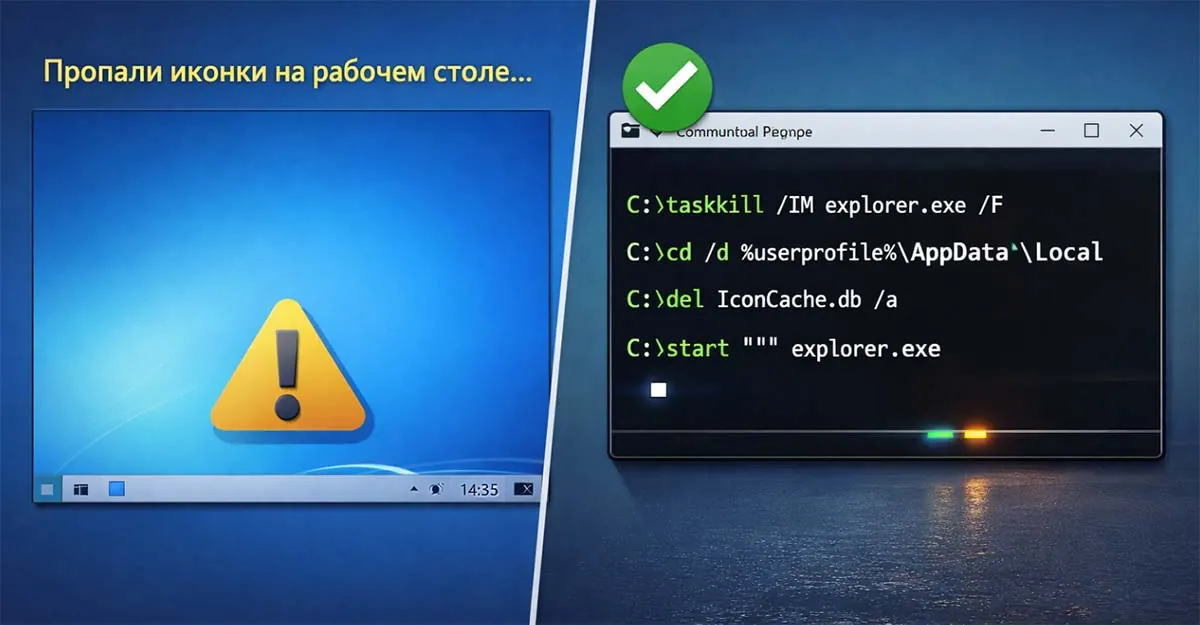
Проблема с исчезнувшими или некорректно отображающимися иконками на рабочем столе Windows встречается достаточно часто. Пользователи могут столкнуться с ситуацией, когда значки становятся пустыми, отображаются неправильно либо полностью пропадают после обновления системы, установки программ или изменения параметров оформления.
Одной из наиболее распространённых причин является повреждение кэша иконок Windows.
Операционная система Windows использует специальный файл кэша (IconCache.db) для быстрого отображения значков программ, папок и ярлыков. Если этот файл повреждается или устаревает, система начинает отображать иконки некорректно либо не отображает их вовсе.
Основные причины повреждения кэша:
- сбой при обновлении Windows;
- резкое завершение работы системы;
- установка или удаление большого количества программ;
- смена иконок или тем оформления;
- ошибки Проводника Windows.
Для восстановления корректного отображения значков рекомендуется очистить кэш иконок и перезапустить Проводник Windows.
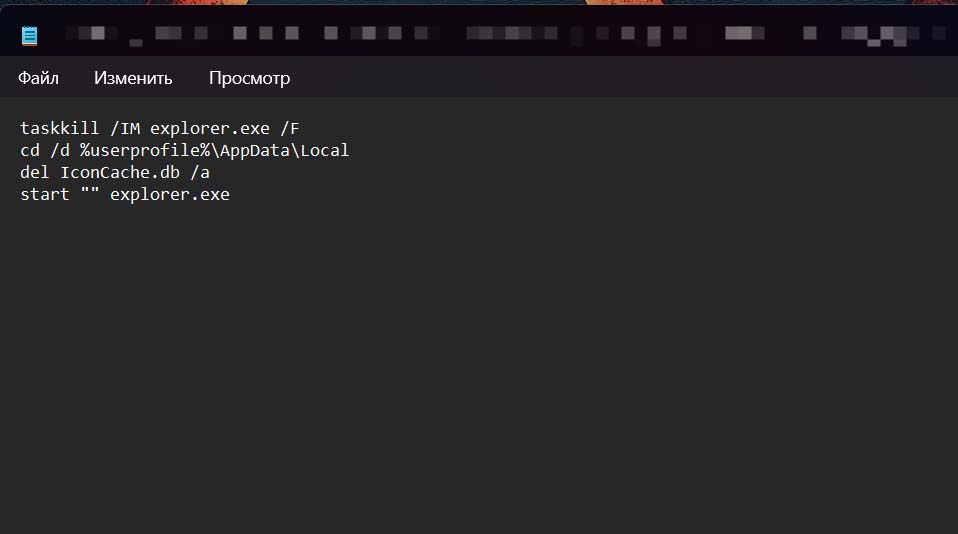
1) Откройте обычный блокнот, и впишите данную команду
taskkill /IM explorer.exe /F

cd /d %userprofile%\AppData\Local

del IconCache.db /a

start "" explorer.exe
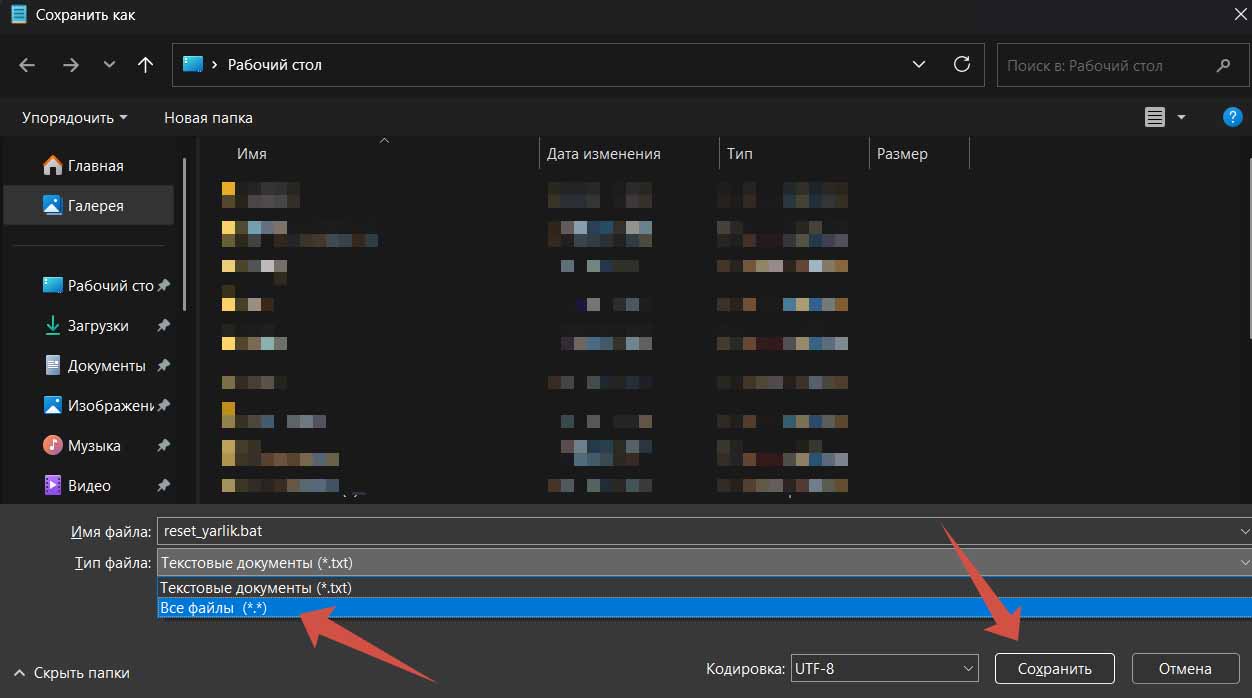
2) Далее сохраните файл с произвольным названием но с расширением .bat, в любое удобное место на диске
3) Запустите файл, рабочий стол обновится
Что делает эта команда:
- Останавливает Проводник Windows (explorer.exe), который отвечает за рабочий стол и панель задач
- Переходит в системную папку пользователя, где хранится кэш иконок
- Удаляет файл IconCache.db, содержащий повреждённый кэш
- Запускает Проводник заново, заставляя систему пересоздать кэш иконок с нуля
После выполнения команды иконки на рабочем столе, как правило, восстанавливаются автоматически.
Удаление IconCache.db не затрагивает личные файлы, программы или настройки системы. Windows создаёт новый файл кэша автоматически при следующем запуске Проводника. В процессе выполнения команды рабочий стол может временно исчезнуть, это нормальное поведение системы. Очистка кэша иконок простой и эффективный способ устранения проблем с отображением значков в Windows. В большинстве случаев этот метод позволяет восстановить рабочий стол без необходимости переустановки системы или использования сторонних программ.
Если проблема сохраняется, стоит дополнительно проверить системные файлы или обновления Windows.